> ## Documentation Index
> Fetch the complete documentation index at: https://dripart-chore-sync-comfy-api-v2-spec-12fd5b4.mintlify.site/llms.txt
> Use this file to discover all available pages before exploring further.
# ComfyUI-Manager를 사용한 커스텀 노드 관리(레거시 UI)
> 레거시 인터페이스를 사용해 ComfyUI-Manager로 커스텀 노드를 설치, 업데이트 및 관리하세요
## ComfyUI 커스텀 노드 관리
매니저를 통해 커스텀 노드를 설치하는 방법을 알아보세요
### 노드 설치하기
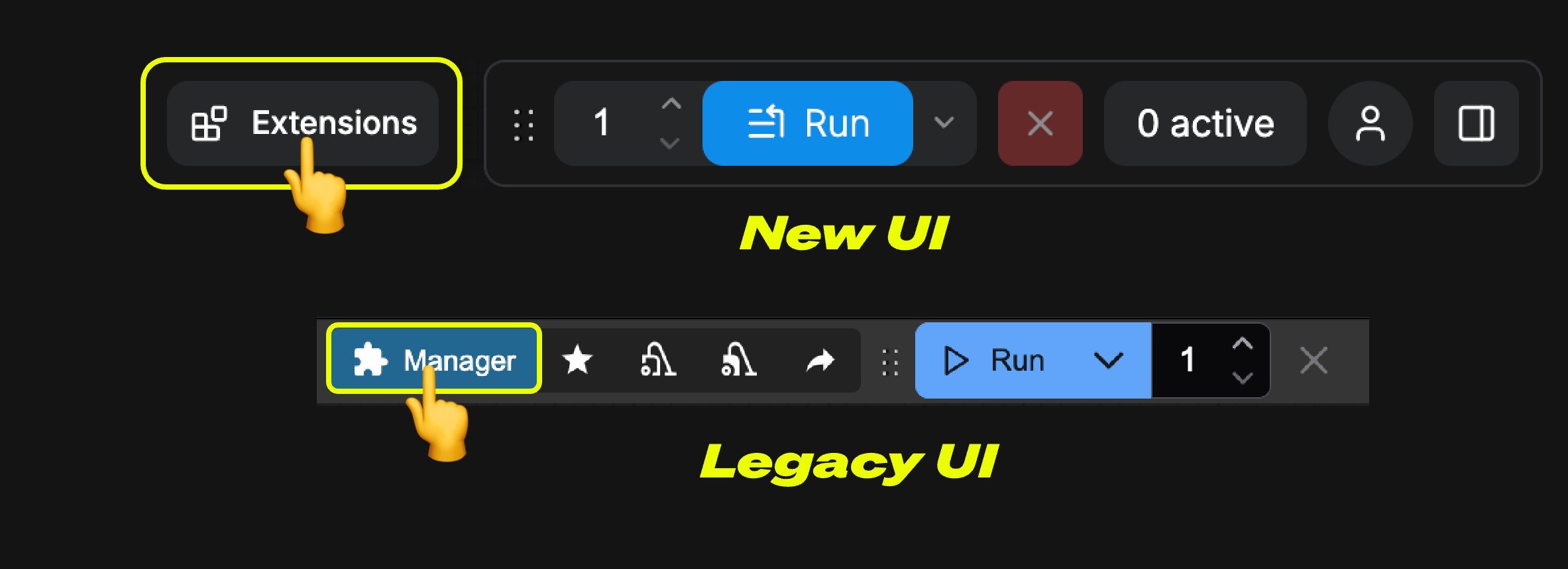
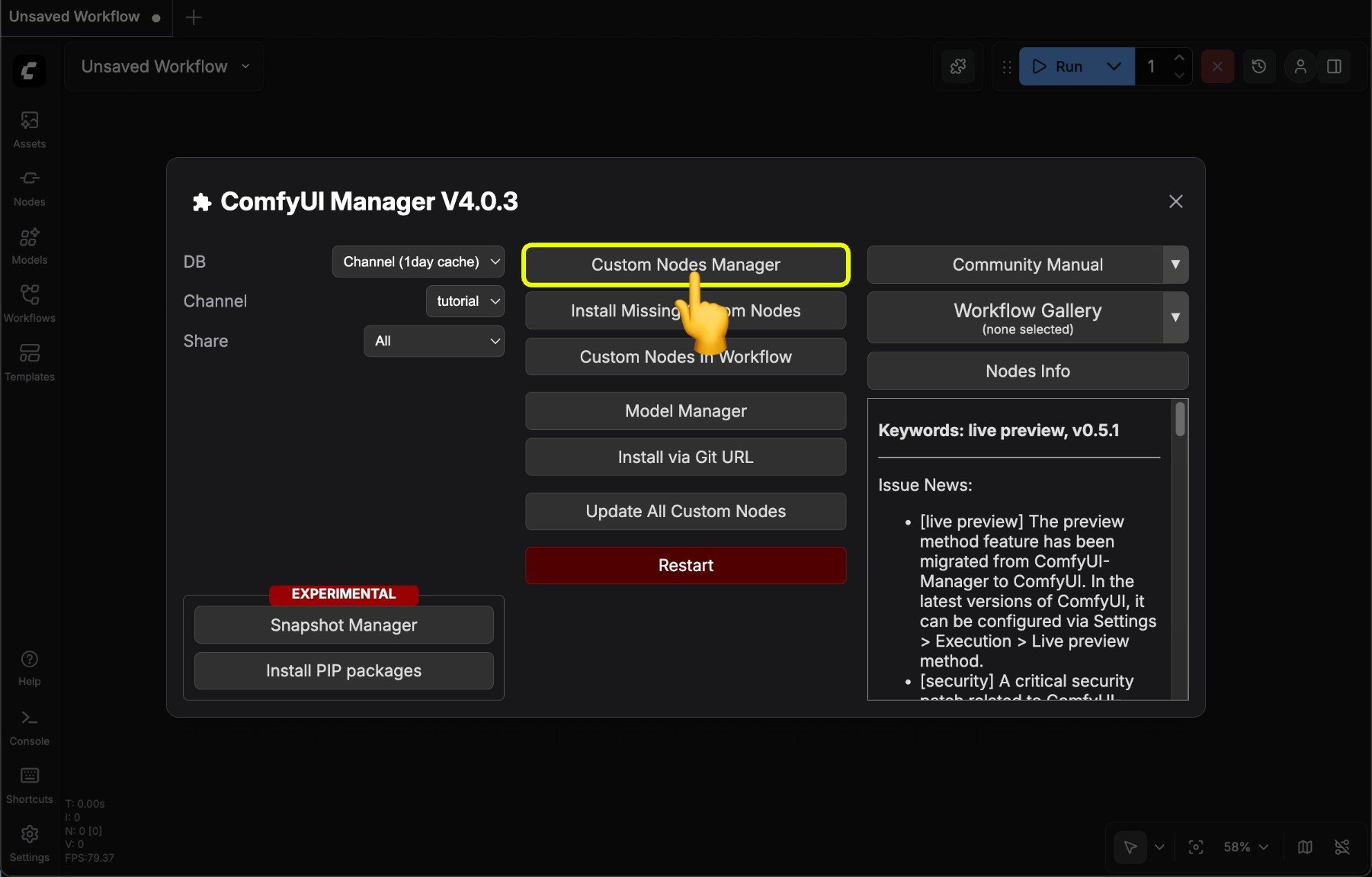
메인 메뉴(상단 바)의 **매니저** 버튼을 클릭하세요.
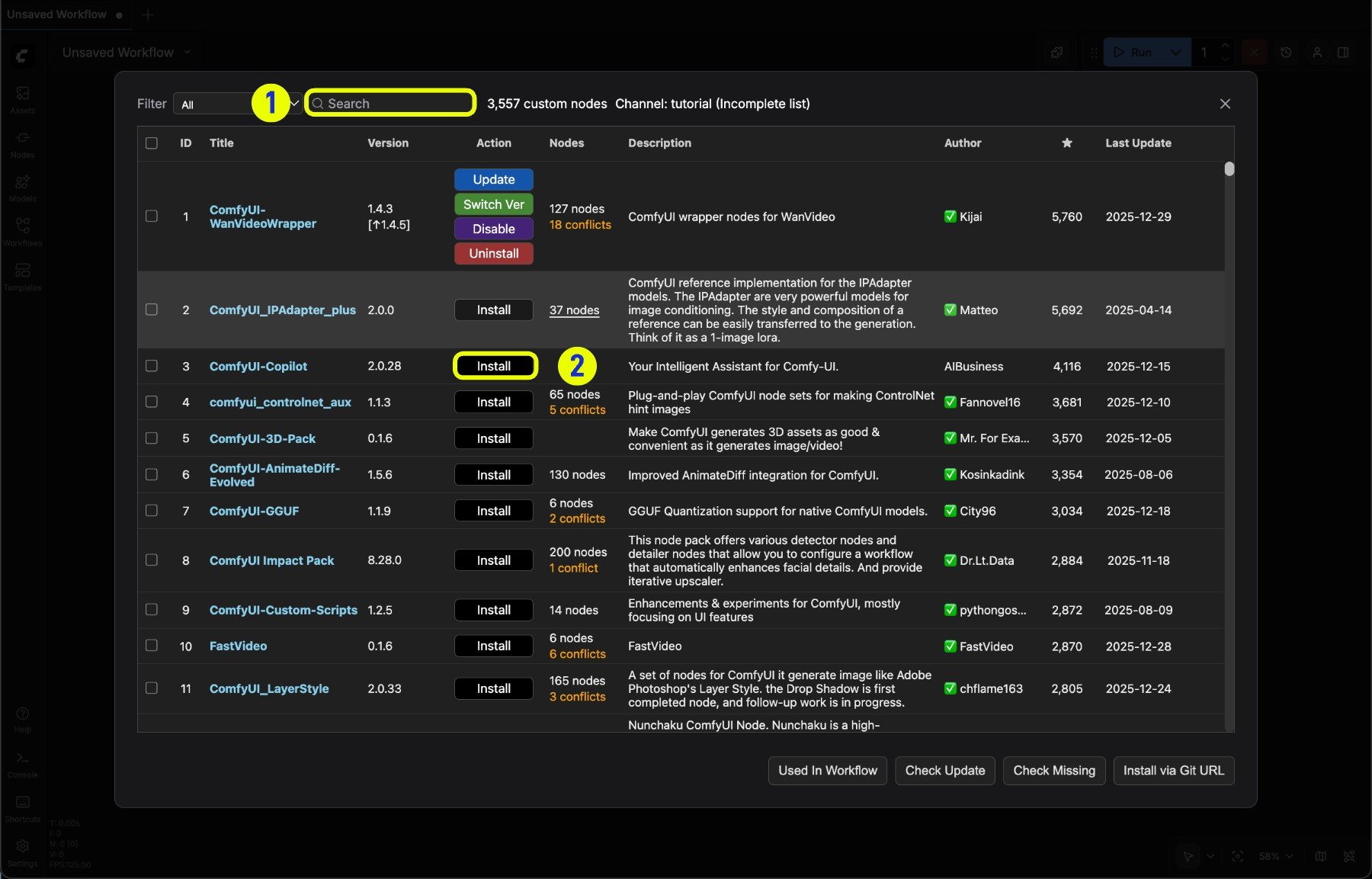
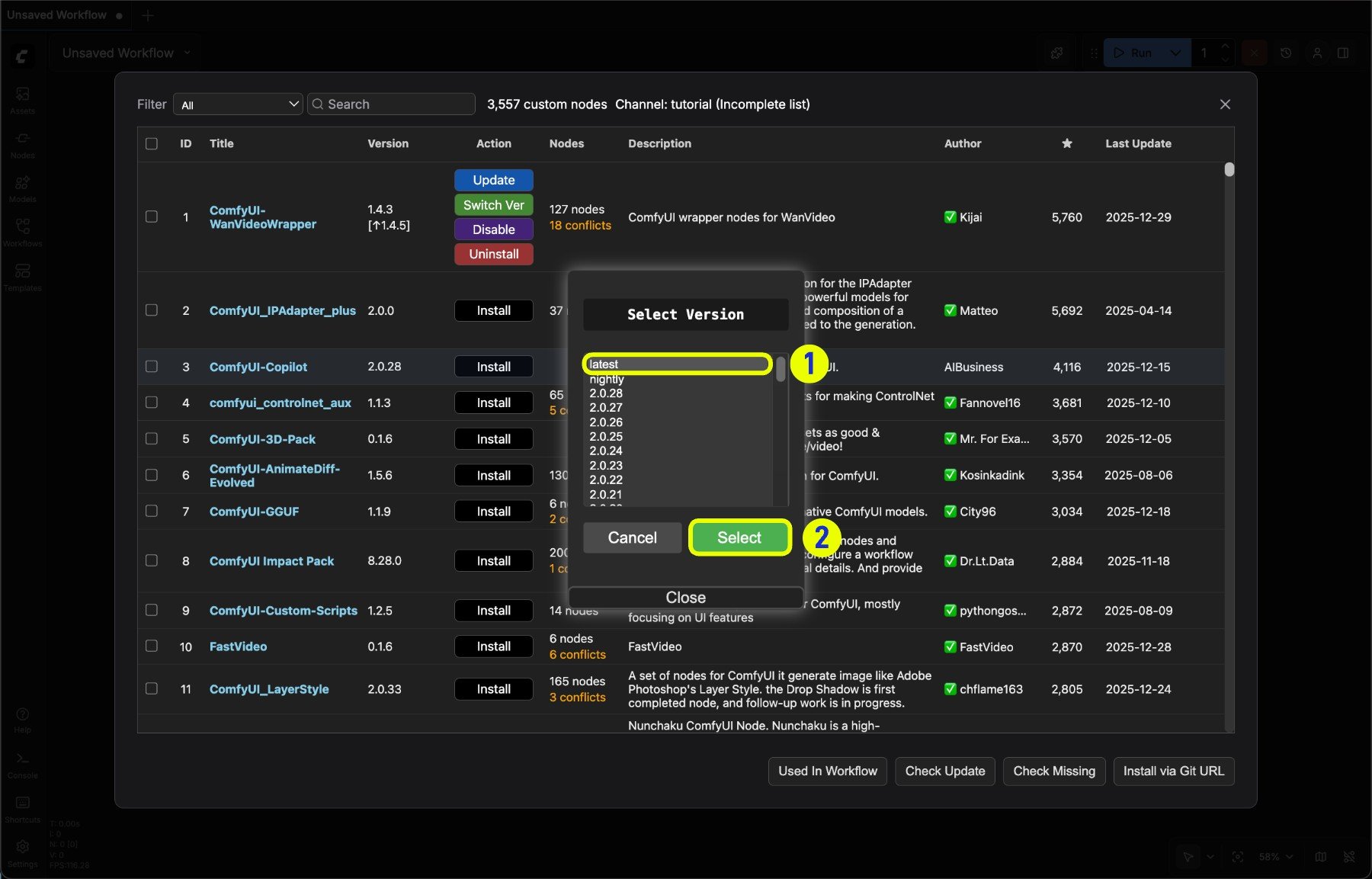 1. 가능하다면 **최신** 버전을 선택하세요
2. **선택**을 클릭해 노드를 설치하세요
* 숫자가 포함된 버전 번호는 작성자가 [레지스트리](https://registry.comfy.org/)에 게시한 버전으로, 안정적인 릴리스에 해당합니다.
* nightly는 작성자가 github에 업데이트한 최신 버전으로, 개발 버전에 해당하며 보통 보안 검사를 거치지 않고 불안정한 요소가 있을 수 있습니다.
ComfyUI의 기본 보안 설정은 **nightly** 버전의 직접 설치를 허용하지 않습니다. 자세한 내용은 [보안 정책](/ko/manager/troubleshooting#보안-정책)을 참조하세요
설치를 클릭하면 매니저가 자동으로 종속성 설치를 완료하고 설치 완료 후 ComfyUI를 다시 시작하도록 안내합니다.
1. 가능하다면 **최신** 버전을 선택하세요
2. **선택**을 클릭해 노드를 설치하세요
* 숫자가 포함된 버전 번호는 작성자가 [레지스트리](https://registry.comfy.org/)에 게시한 버전으로, 안정적인 릴리스에 해당합니다.
* nightly는 작성자가 github에 업데이트한 최신 버전으로, 개발 버전에 해당하며 보통 보안 검사를 거치지 않고 불안정한 요소가 있을 수 있습니다.
ComfyUI의 기본 보안 설정은 **nightly** 버전의 직접 설치를 허용하지 않습니다. 자세한 내용은 [보안 정책](/ko/manager/troubleshooting#보안-정책)을 참조하세요
설치를 클릭하면 매니저가 자동으로 종속성 설치를 완료하고 설치 완료 후 ComfyUI를 다시 시작하도록 안내합니다.
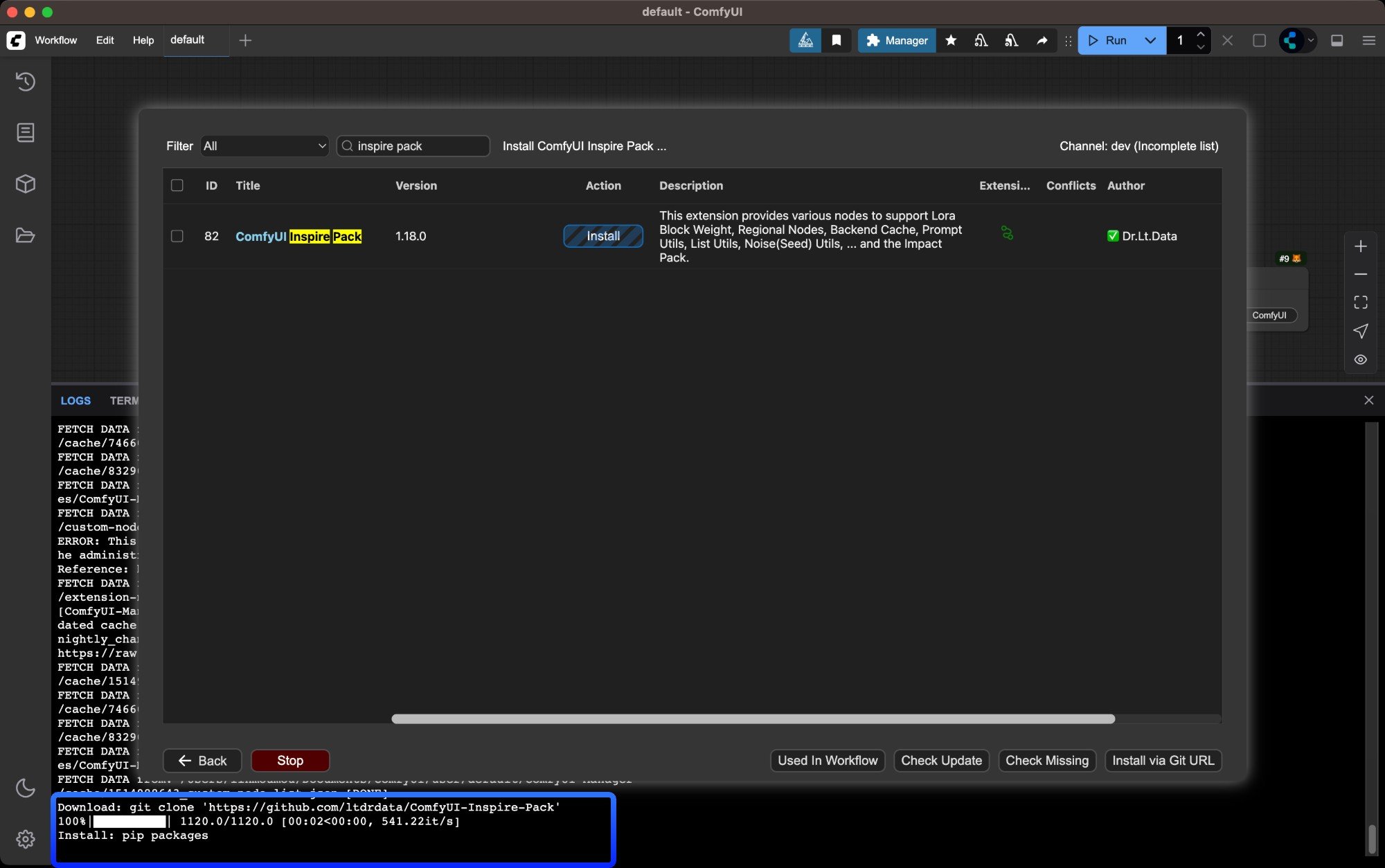
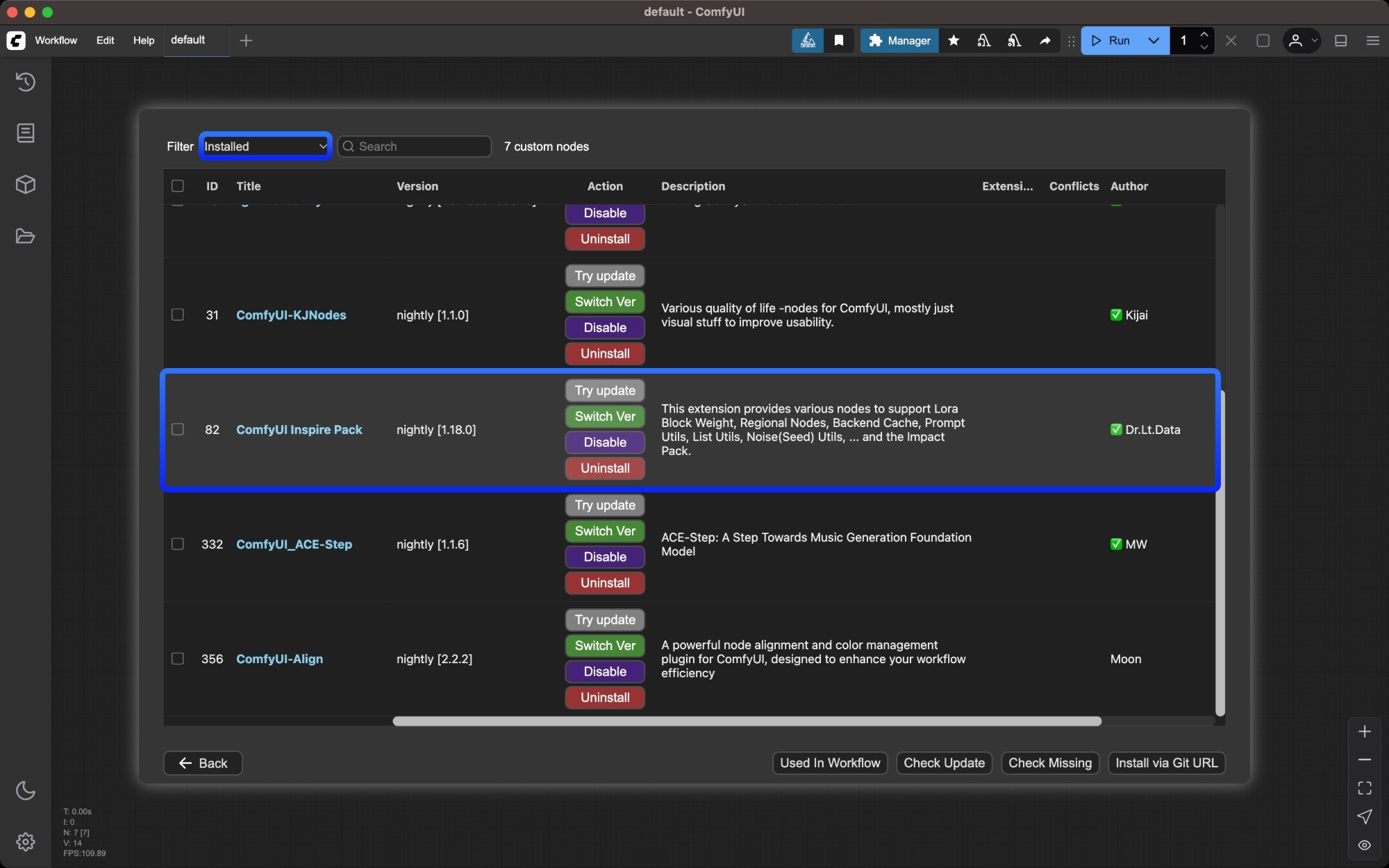
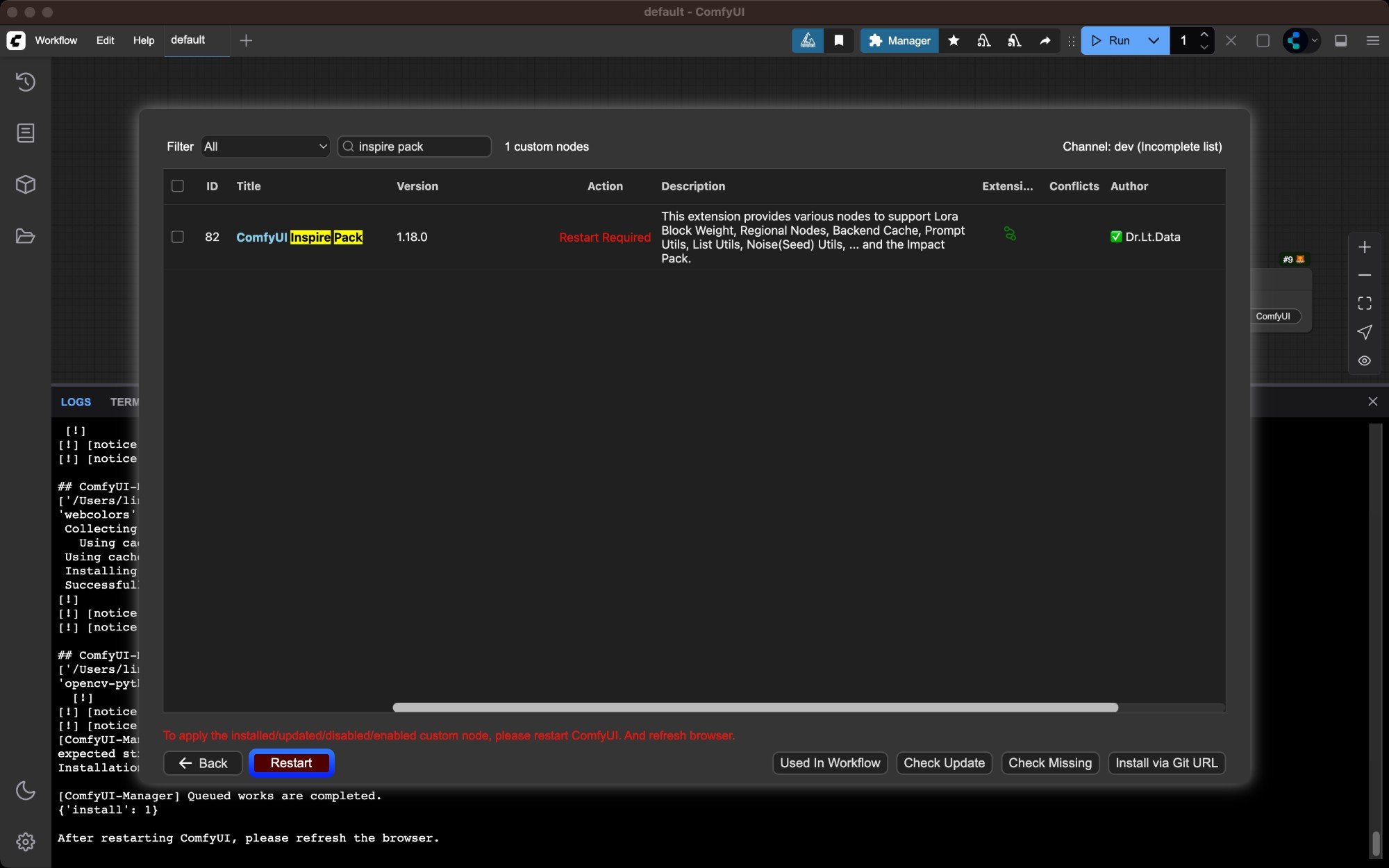 재시작 후 ComfyUI 매니저에서 해당 플러그인이 성공적으로 설치되었는지, 그리고 'import failed' 오류 메시지가 있는지 확인하세요.
 ### 누락된 노드 설치하기
워크플로드를 로드할 때 누락된 노드는 흔히 발생하는 상황입니다. 일반적으로 두 가지 유형의 누락된 노드가 있습니다:
1. 핵심 노드 누락: ComfyUI 버전이 최신 버전이 아닙니다. [ComfyUI 업데이트](/ko/installation/update_comfyui)를 참고해 ComfyUI를 업데이트하세요
2. 커스텀 노드 누락: 서드파티 커스텀 노드가 누락된 경우, 이 가이드를 참고해 설치하세요
ComfyUI-Manager가 설치된 후 워크플로드를 가져올 때 누락된 커스텀 노드가 있으면, 누락된 노드 정보가 알림으로 표시됩니다.
### 누락된 노드 설치하기
워크플로드를 로드할 때 누락된 노드는 흔히 발생하는 상황입니다. 일반적으로 두 가지 유형의 누락된 노드가 있습니다:
1. 핵심 노드 누락: ComfyUI 버전이 최신 버전이 아닙니다. [ComfyUI 업데이트](/ko/installation/update_comfyui)를 참고해 ComfyUI를 업데이트하세요
2. 커스텀 노드 누락: 서드파티 커스텀 노드가 누락된 경우, 이 가이드를 참고해 설치하세요
ComfyUI-Manager가 설치된 후 워크플로드를 가져올 때 누락된 커스텀 노드가 있으면, 누락된 노드 정보가 알림으로 표시됩니다.
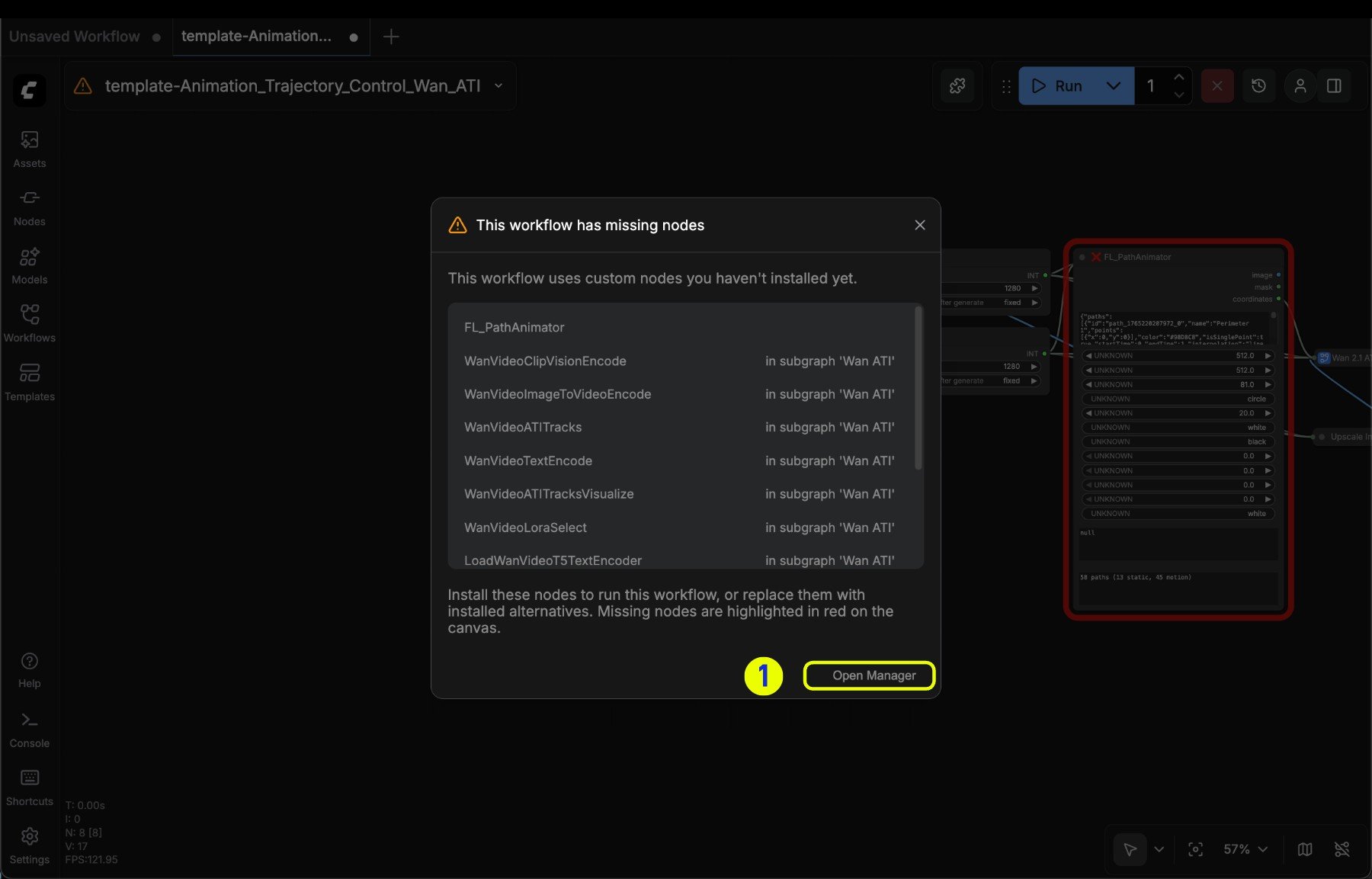 1. **매니저 열기**를 클릭해 해당 옵션을 활성화하세요
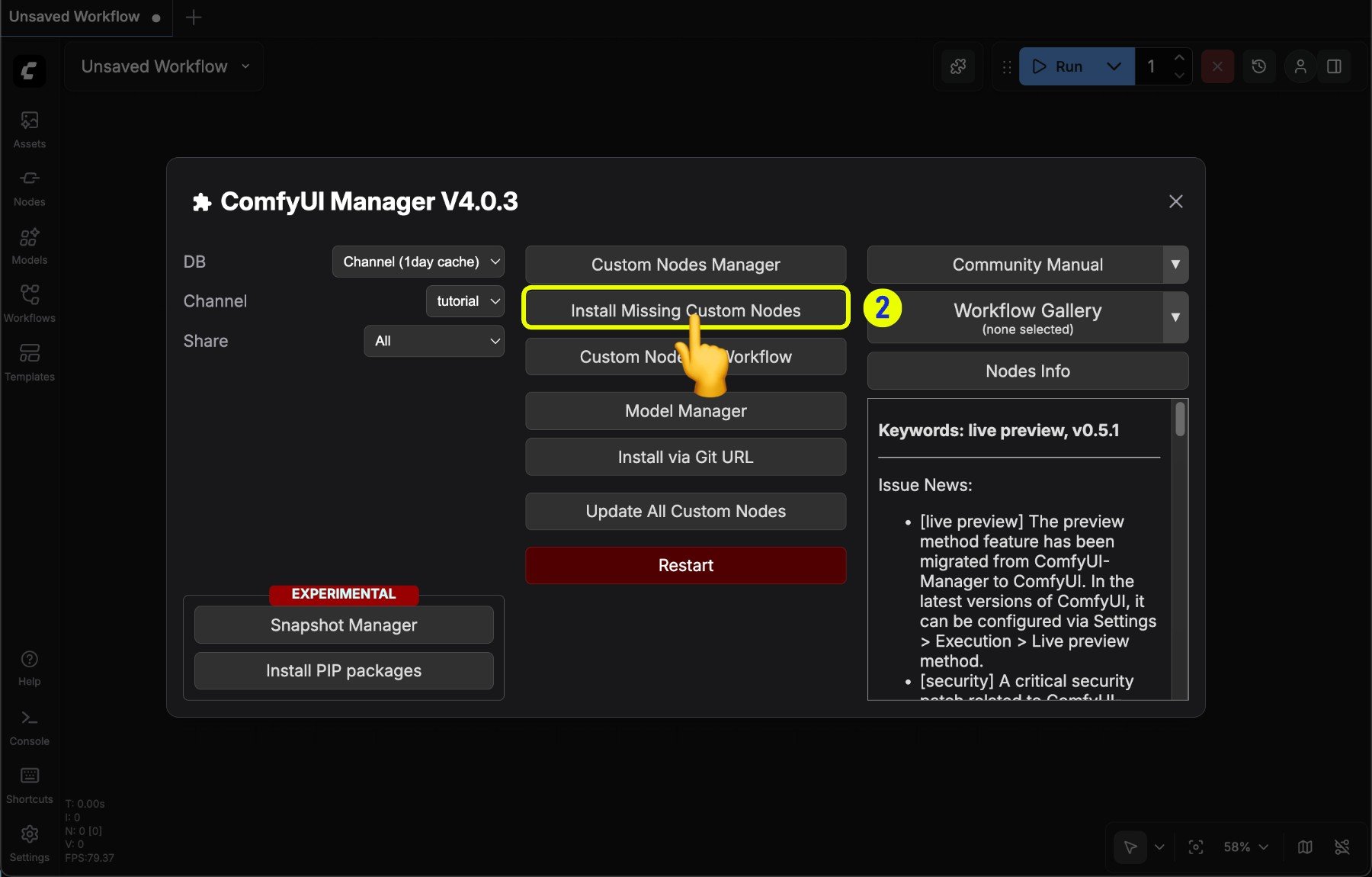 2\. 매니저 메뉴에서 **누락된 커스텀 노드 설치**를 클릭해 누락된 노드 목록 화면으로 이동하세요
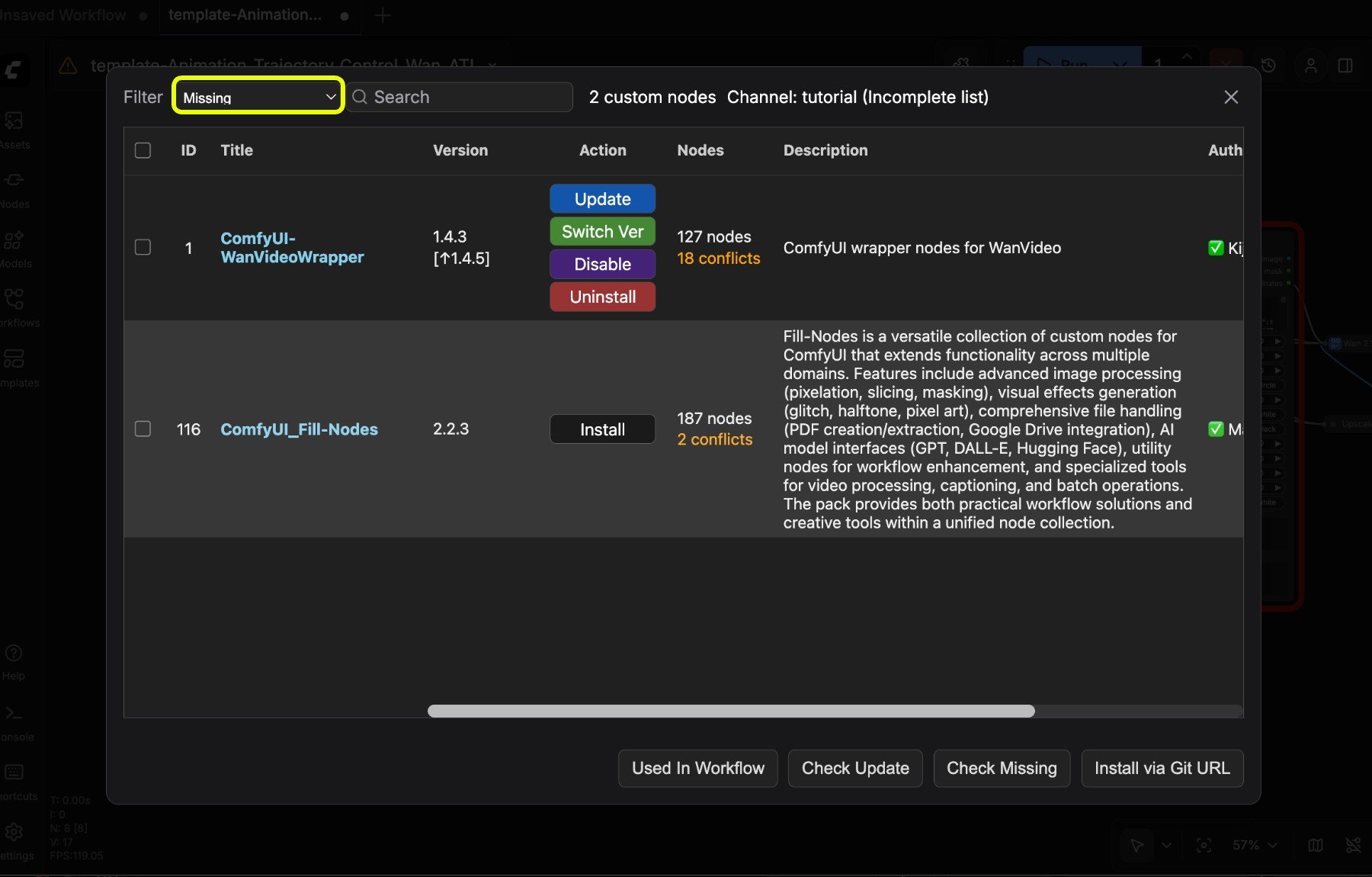 3\. 노드 목록에서 해당 노드를 확인하고 설치하세요
만약 누락된 노드 목록에서 해당 노드를 찾을 수 없다면, 일반적으로 다음과 같은 몇 가지 상황이 있을 수 있습니다:
1. 해당 노드의 작성자가 커스텀 노드를 [레지스트리](/ko/registry/overview)에 제출하고 등록하지 않았습니다.
2. 해당 노드가 오픈소스가 아니며, 특정 작가나 제한된 플랫폼에서 제공하는 제한적 노드일 수 있습니다.
3. 원작자가 버전을 변경하고 해당 노드를 삭제했습니다.
### 노드 업데이트하기
3\. 노드 목록에서 해당 노드를 확인하고 설치하세요
만약 누락된 노드 목록에서 해당 노드를 찾을 수 없다면, 일반적으로 다음과 같은 몇 가지 상황이 있을 수 있습니다:
1. 해당 노드의 작성자가 커스텀 노드를 [레지스트리](/ko/registry/overview)에 제출하고 등록하지 않았습니다.
2. 해당 노드가 오픈소스가 아니며, 특정 작가나 제한된 플랫폼에서 제공하는 제한적 노드일 수 있습니다.
3. 원작자가 버전을 변경하고 해당 노드를 삭제했습니다.
### 노드 업데이트하기
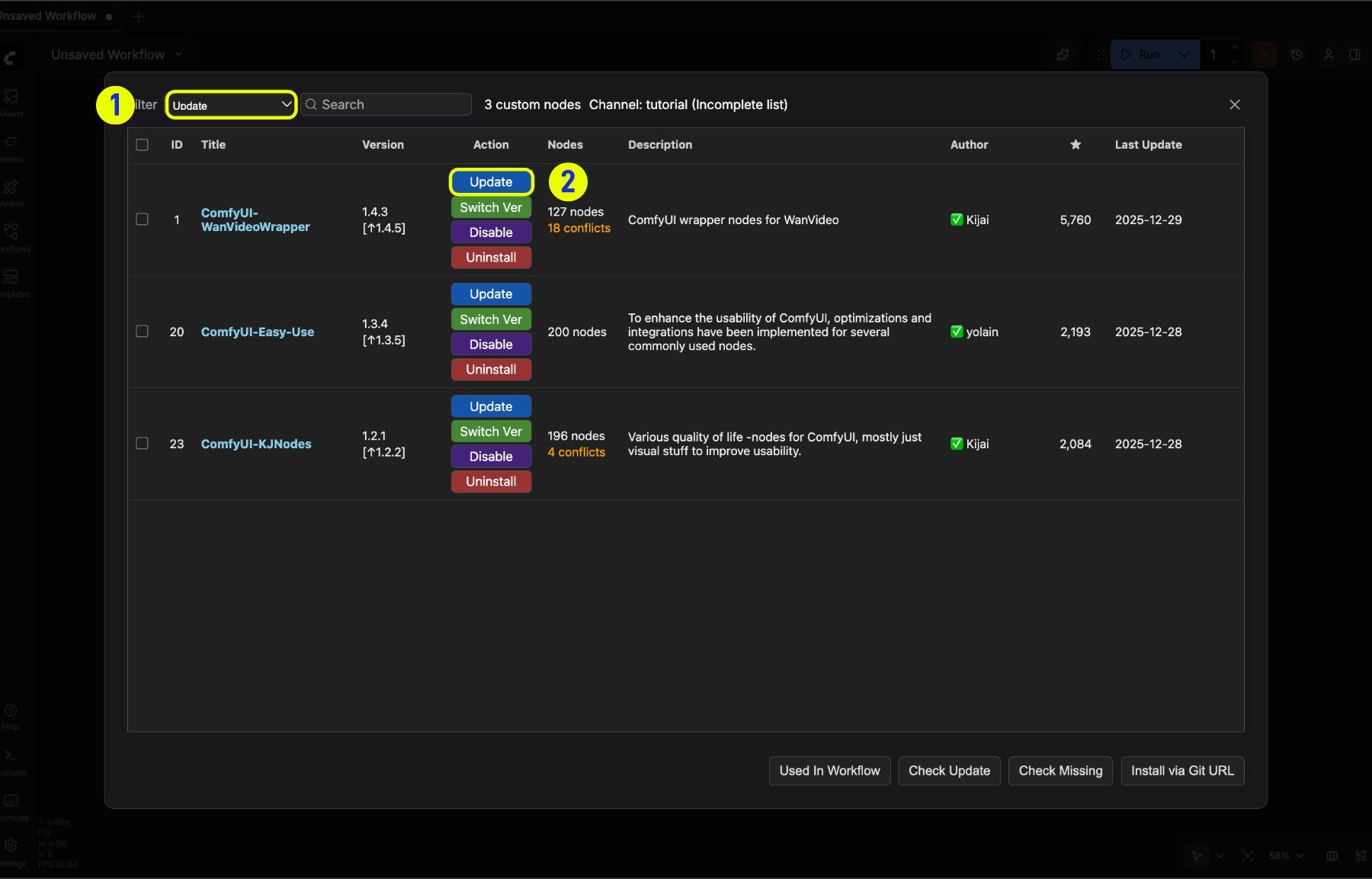 1. 필터를 **업데이트** 필터로 전환해 현재 노드 목록에서 업데이트 가능한 노드를 필터링하세요
2. **업데이트** 버튼을 클릭해 노드를 업데이트하세요
### 노드 제거하기
1. 필터를 **업데이트** 필터로 전환해 현재 노드 목록에서 업데이트 가능한 노드를 필터링하세요
2. **업데이트** 버튼을 클릭해 노드를 업데이트하세요
### 노드 제거하기
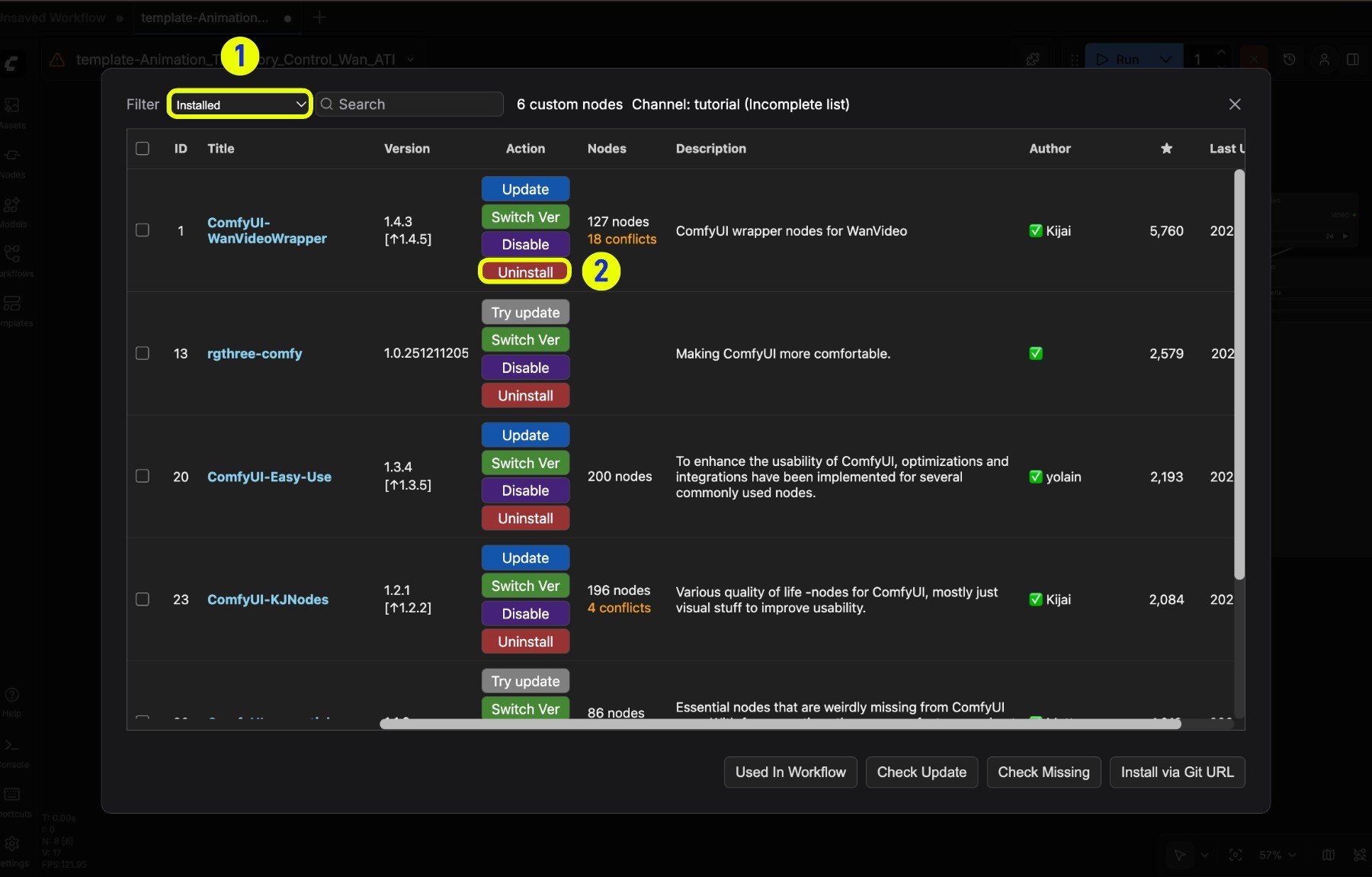 1. 노드 목록에서 '설치됨' 필터를 선택해 현재 노드 목록에서 설치된 노드를 필터링하세요
2. 해당 노드를 마우스 오른쪽 버튼으로 클릭한 후 **제거**를 선택해 제거하세요
> 해당 노드를 제거해도 관련 종속성 설치는 제거되지 않습니다.
플러그인을 설치하는 다른 방법은 아래 기사를 참고하세요
수동으로 커스텀 노드를 설치하는 방법을 알아보세요
## 스냅샷 관리자
스냅샷은 현재 설치 상태를 저장해 이전 상태로 복원할 수 있게 해줍니다.
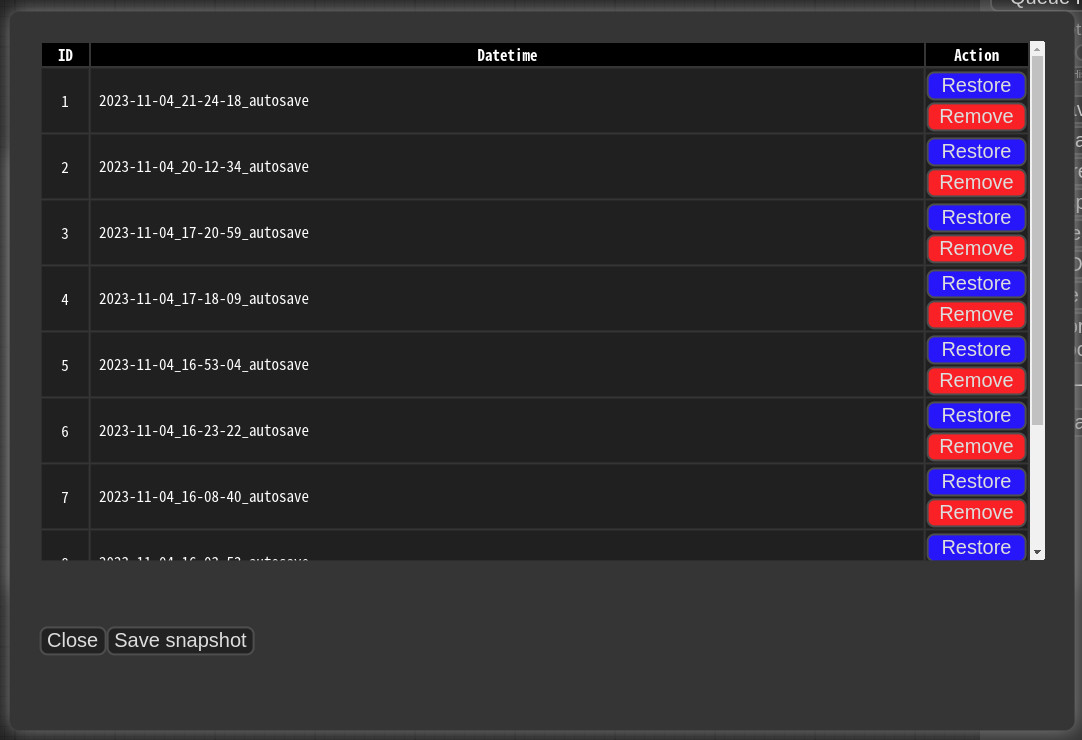
**스냅샷 저장**을 누르거나 **모두 업데이트**를 사용하면 자동으로 스냅샷이 저장됩니다. 스냅샷 파일은 다음 경로에 저장됩니다: `/default/ComfyUI-Manager/snapshots`
복원하려면: 스냅샷 관리자를 열고 스냅샷을 선택한 후 **복원**을 누르세요.
복원은 다음 ComfyUI 시작 시 적용됩니다. Git으로 관리되지 않는 커스텀 노드의 경우 스냅샷 지원이 완벽하지 않을 수 있습니다.
1. 노드 목록에서 '설치됨' 필터를 선택해 현재 노드 목록에서 설치된 노드를 필터링하세요
2. 해당 노드를 마우스 오른쪽 버튼으로 클릭한 후 **제거**를 선택해 제거하세요
> 해당 노드를 제거해도 관련 종속성 설치는 제거되지 않습니다.
플러그인을 설치하는 다른 방법은 아래 기사를 참고하세요
수동으로 커스텀 노드를 설치하는 방법을 알아보세요
## 스냅샷 관리자
스냅샷은 현재 설치 상태를 저장해 이전 상태로 복원할 수 있게 해줍니다.

**스냅샷 저장**을 누르거나 **모두 업데이트**를 사용하면 자동으로 스냅샷이 저장됩니다. 스냅샷 파일은 다음 경로에 저장됩니다: `/default/ComfyUI-Manager/snapshots`
복원하려면: 스냅샷 관리자를 열고 스냅샷을 선택한 후 **복원**을 누르세요.
복원은 다음 ComfyUI 시작 시 적용됩니다. Git으로 관리되지 않는 커스텀 노드의 경우 스냅샷 지원이 완벽하지 않을 수 있습니다.