> ## Documentation Index
> Fetch the complete documentation index at: https://dripart-chore-sync-comfy-api-v2-spec-12fd5b4.mintlify.site/llms.txt
> Use this file to discover all available pages before exploring further.
# ComfyUI Wan2.1 Fun Camera 公式例
> 本ガイドでは、ComfyUI で Wan2.1 Fun Camera を使用して動画を生成する方法を説明します
## Wan2.1 Fun Camera について
**Wan2.1 Fun Camera** は、アリバグループのチームが開発した動画生成プロジェクトであり、カメラの動きを制御することで動画生成の効果を調整することに重点を置いています。
**モデル重みのダウンロード先**:
* [14B バージョン](https://huggingface.co/alibaba-pai/Wan2.1-Fun-V1.1-14B-Control-Camera)
* [1.3B バージョン](https://huggingface.co/alibaba-pai/Wan2.1-Fun-V1.1-1.3B-Control-Camera)
**ソースコードリポジトリ**: [VideoX-Fun](https://github.com/aigc-apps/VideoX-Fun)
**ComfyUI は現在、Wan2.1 Fun Camera モデルをネイティブ対応しています**。
ComfyUI が最新版に更新されていることを確認してください。
* [ComfyUI のダウンロード](https://www.comfy.org/download)
* [更新手順](/ja/installation/update_comfyui)
このガイドで紹介するワークフローは、[ワークフローテンプレート](/ja/interface/features/template)から入手できます。
テンプレート内に該当のワークフローが見つからない場合、ComfyUI のバージョンが古くなっている可能性があります。
ワークフローを読み込んだ際にノードが欠落している場合の考えられる原因:
1. 最新の ComfyUI(Nightly 版)を使用していない
2. 起動時に一部のノードのインポートに失敗している
* [Cloud](https://cloud.comfy.org) は、ComfyUI の安定版リリース後に更新されます。
したがって、このドキュメントでコアノードが見つからない場合、それは新しいコアノードがまだ最新の安定版にリリースされていない可能性があります。次回の安定版リリースをお待ちください。
## モデルのインストール
これらのモデルは、一度だけインストールすれば十分です。また、対応するワークフロー画像内にもモデルのダウンロード情報が記載されていますので、ご自身の好みに合わせてダウンロード方法をお選びください。
以下に示すすべてのモデルは、[Wan\_2.1\_ComfyUI\_repackaged](https://huggingface.co/Comfy-Org/Wan_2.1_ComfyUI_repackaged) から入手できます。
### Diffusion モデル
1.3B または 14B のいずれかを選択してください:
Wan2.1 Fun Camera 1.3B 拡散モデル
Wan2.1 Fun Camera 14B 拡散モデル
以前に Wan2.1 関連のモデルをご利用になったことがある場合、以下のモデルは既にご所有である可能性があります。万が一不足している場合は、それぞれダウンロードしてください。
### Text Encoders
いずれか1つを選択してください:
フル精度テキストエンコーダー
FP8 量子化テキストエンコーダー(低 VRAM 向けに推奨)
### VAE
Wan2.1 VAE モデル
### CLIP Vision
CLIP vision エンコーダー
ファイルの保存場所:
```
📂 ComfyUI/
├── 📂 models/
│ ├── 📂 diffusion_models/
│ │ ├── wan2.1_fun_camera_v1.1_1.3B_bf16.safetensors # 1.3B バージョン
│ │ └── wan2.1_fun_camera_v1.1_14B_bf16.safetensors # 14B バージョン
│ ├── 📂 text_encoders/
│ │ └── umt5_xxl_fp8_e4m3fn_scaled.safetensors
│ ├── 📂 vae/
│ │ └── wan_2.1_vae.safetensors
│ └── 📂 clip_vision/
│ └── clip_vision_h.safetensors
```
## ComfyUI Wan2.1 Fun Camera 1.3B ワークフロー
Wan 2.1 Fun Camera 1.3B
Wan 2.1 Fun Camera 1.3B モデルを使用して、映画のようなカメラワークでダイナミックなビデオを生成します。
 Comfy Cloud で開く
JSON をダウンロードするか、テンプレートライブラリで「Wan 2.1 Fun Camera 1.3B」を検索してください
以下の動画をダウンロードし、ComfyUI にドラッグ&ドロップして、対応するワークフローを読み込んでください:
14B バージョンをご利用の場合は、モデルファイルを 14B バージョンに置き換えるだけでかまいませんが、VRAM の要件にご注意ください。
**入力素材**
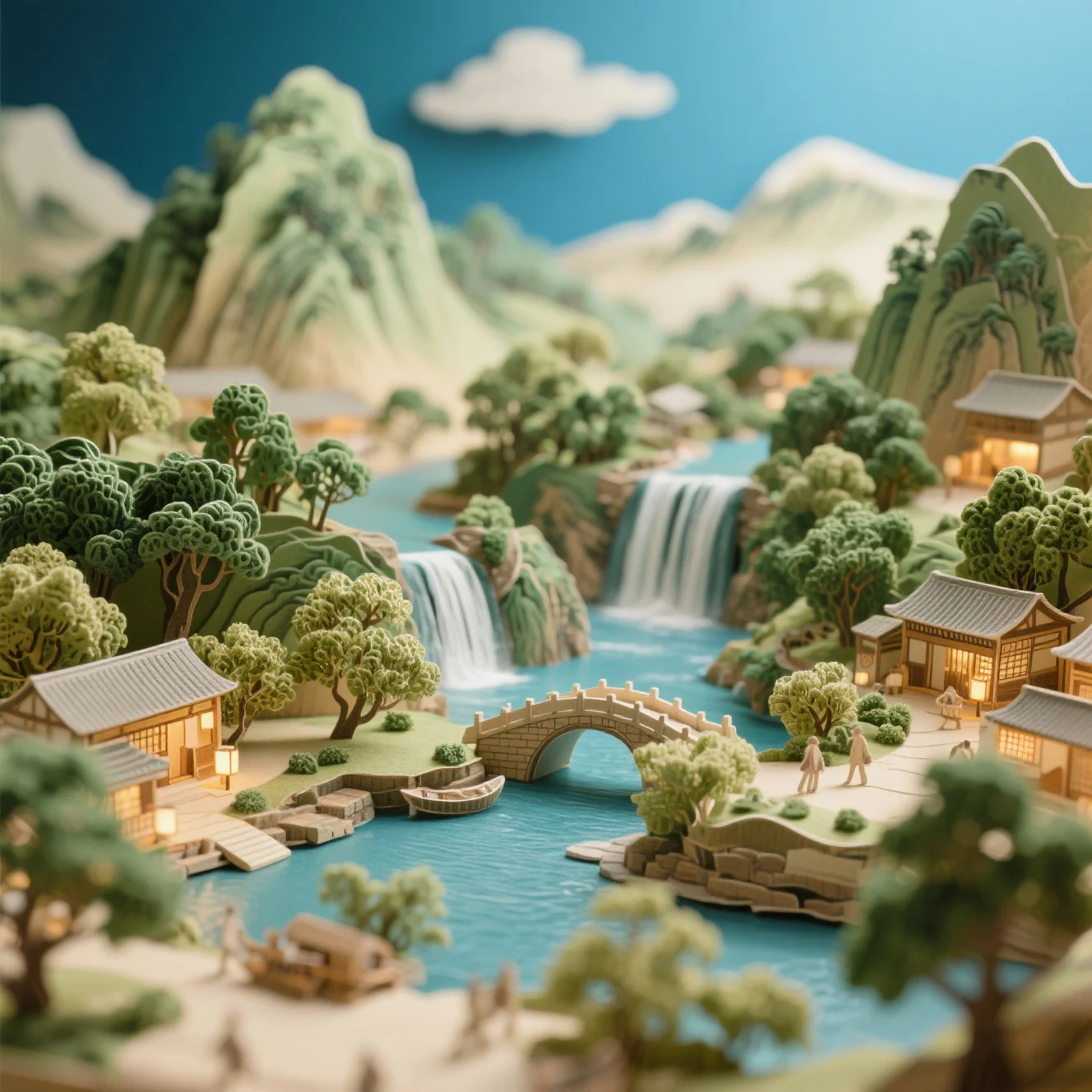
このファイルを対応する `LoadImage` ノードにアップロードしてください:
`LoadImage` ノード 52 · `video_wan2.1_fun_camera_v1.1_1.3B_start_image.jpg`
### 3. ワークフローをステップ・バイ・ステップで完了する
Comfy Cloud で開く
JSON をダウンロードするか、テンプレートライブラリで「Wan 2.1 Fun Camera 1.3B」を検索してください
以下の動画をダウンロードし、ComfyUI にドラッグ&ドロップして、対応するワークフローを読み込んでください:
14B バージョンをご利用の場合は、モデルファイルを 14B バージョンに置き換えるだけでかまいませんが、VRAM の要件にご注意ください。
**入力素材**
このファイルを対応する `LoadImage` ノードにアップロードしてください:
`LoadImage` ノード 52 · `video_wan2.1_fun_camera_v1.1_1.3B_start_image.jpg`
### 3. ワークフローをステップ・バイ・ステップで完了する
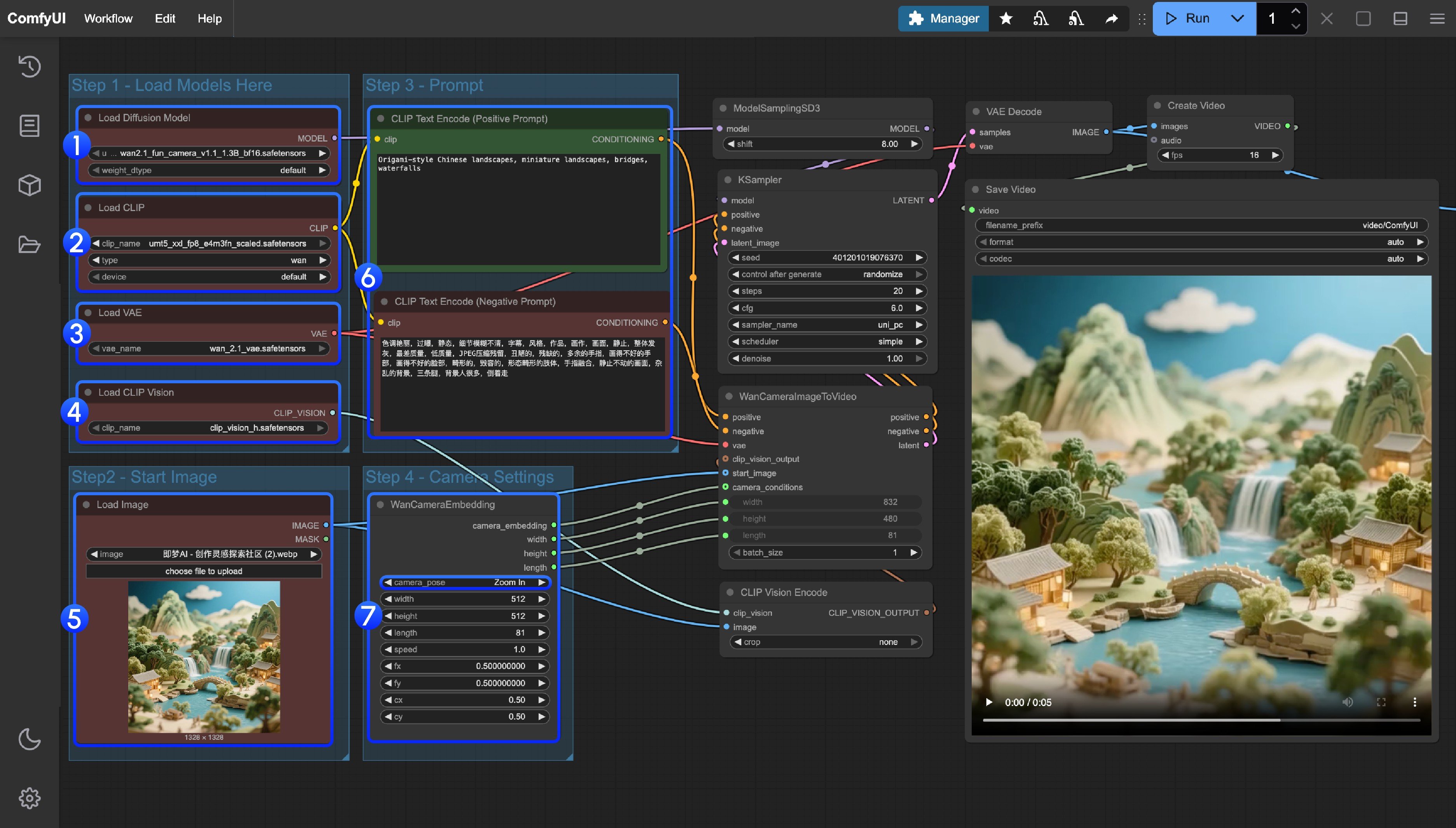 1. 正しいバージョンのモデルファイルが読み込まれていることを確認してください:
* 1.3B バージョン:`wan2.1_fun_camera_v1.1_1.3B_bf16.safetensors`
* 14B バージョン:`wan2.1_fun_camera_v1.1_14B_bf16.safetensors`
2. `Load CLIP` ノードが `umt5_xxl_fp8_e4m3fn_scaled.safetensors` を読み込んでいることを確認してください
3. `Load VAE` ノードが `wan_2.1_vae.safetensors` を読み込んでいることを確認してください
4. `Load CLIP Vision` ノードが `clip_vision_h.safetensors` を読み込んでいることを確認してください
5. 開始フレームを `Load Image` ノードにアップロードしてください
6. 自分で用意した入力画像を使用する場合は、プロンプトを修正してください
7. `WanCameraEmbedding` ノードでカメラの動きを設定してください
8. `Run` ボタンをクリックするか、ショートカット `Ctrl(cmd) + Enter` を使用して生成を実行してください
## ComfyUI Wan2.1 Fun Camera 14B ワークフロー
1. 正しいバージョンのモデルファイルが読み込まれていることを確認してください:
* 1.3B バージョン:`wan2.1_fun_camera_v1.1_1.3B_bf16.safetensors`
* 14B バージョン:`wan2.1_fun_camera_v1.1_14B_bf16.safetensors`
2. `Load CLIP` ノードが `umt5_xxl_fp8_e4m3fn_scaled.safetensors` を読み込んでいることを確認してください
3. `Load VAE` ノードが `wan_2.1_vae.safetensors` を読み込んでいることを確認してください
4. `Load CLIP Vision` ノードが `clip_vision_h.safetensors` を読み込んでいることを確認してください
5. 開始フレームを `Load Image` ノードにアップロードしてください
6. 自分で用意した入力画像を使用する場合は、プロンプトを修正してください
7. `WanCameraEmbedding` ノードでカメラの動きを設定してください
8. `Run` ボタンをクリックするか、ショートカット `Ctrl(cmd) + Enter` を使用して生成を実行してください
## ComfyUI Wan2.1 Fun Camera 14B ワークフロー
Wan 2.1 Fun Camera 14B
14Bフルモデルを使用して、高度なカメラ制御で高品質な動画を生成します。
 Comfy Cloudで開く
JSONをダウンロードするか、テンプレートライブラリで「Wan 2.1 Fun Camera 14B」を検索してください
**入力素材**
このファイルを該当する`LoadImage`ノードにアップロードします:
`LoadImage`ノード 52 · `video_wan2.1_fun_camera_v1.1_14B_start_image.jpg`
## パフォーマンスの参考値
**1.3B バージョン**:
* RTX 4090 で 512×512 解像度にて 81 フレームを生成するのに約 72 秒かかります
**14B バージョン**:
* RTX4090(24GB VRAM)では、512×512 解像度での生成時に VRAM 不足が発生する可能性があります。また、A100 でより大きな解像度を使用した場合にも、VRAM 不足が報告されています
Comfy Cloudで開く
JSONをダウンロードするか、テンプレートライブラリで「Wan 2.1 Fun Camera 14B」を検索してください
**入力素材**
このファイルを該当する`LoadImage`ノードにアップロードします:
`LoadImage`ノード 52 · `video_wan2.1_fun_camera_v1.1_14B_start_image.jpg`
## パフォーマンスの参考値
**1.3B バージョン**:
* RTX 4090 で 512×512 解像度にて 81 フレームを生成するのに約 72 秒かかります
**14B バージョン**:
* RTX4090(24GB VRAM)では、512×512 解像度での生成時に VRAM 不足が発生する可能性があります。また、A100 でより大きな解像度を使用した場合にも、VRAM 不足が報告されています